 悩んでる人
悩んでる人トップトップを退会したいけど、アカウント削除ってどこからできるの?課金もちゃんと止まるのかな……?
トップトップを使わなくなったとき、退会方法が分からないと困りますよね。
特に、アカウントを削除したつもりなのにデータが残っていたり、課金が続いていたりすると不安になってしまいます。
でも、大丈夫です。
トップトップは、アプリ内の設定からアカウント削除の手続きを進められます。
ただし、アプリをアンインストールするだけでは退会になりません。
さらに、有料サブスクリプションを契約している場合は、アカウント削除とは別に自動更新を停止する必要があります。
トップトップを退会するなら、次の順番で確認するのがおすすめです。
- 有料サブスクリプションの契約状況を確認する
- 必要に応じて自動更新を解約する
- アプリ内からアカウントを削除する
- 削除できない場合は公式サポートに相談する
この記事では、トップトップの退会方法から、退会できない原因、アカウント削除後の注意点まで分かりやすく解説します。
最後まで確認すれば、必要な操作を整理して、余計な課金やデータの消し忘れを防ぎやすくなりますよ。
トップトップの退会方法とアカウント削除の手順
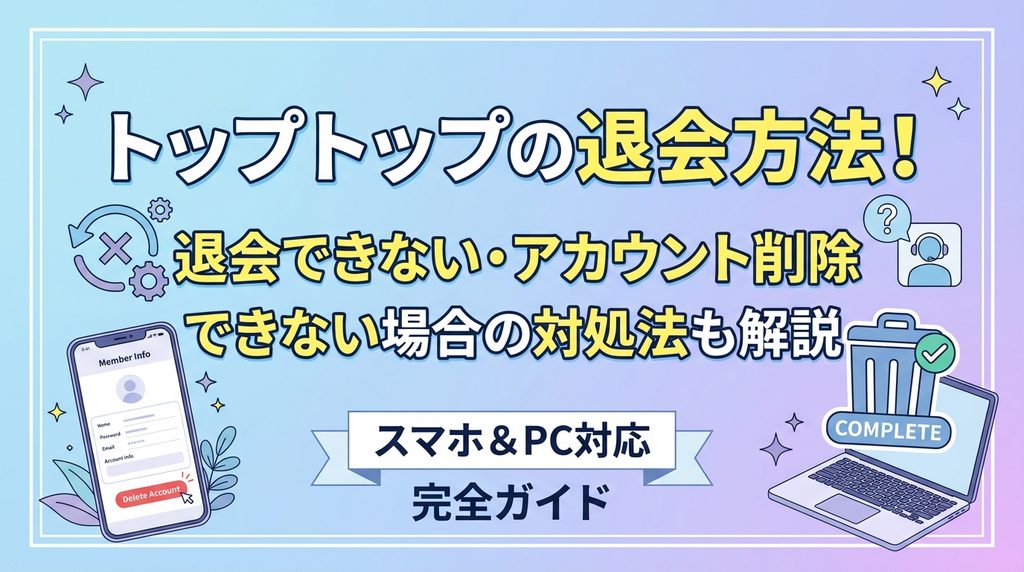
トップトップを退会する場合は、アプリ内の設定からアカウント削除を行います。
公式のプライバシーポリシーで案内されている操作は、次のとおりです。
トップトップのアカウント削除手順
- トップトップのアプリを開く
- 画面右下の「Me」をタップする
- 「設定」を開く
- 「アカウントを結びつける」を選択する
- 「アカウントを削除」をタップする
- 「続ける」を選択する
- 退会理由を選び、アカウントの確認を完了する
- 最後に「アカウントを削除」をタップする
途中で「今はやめて」を選択した場合は、削除を進める操作にはなりません。
退会したい方は、最後の確認まで進めてくださいね。
注意
アプリの更新によってメニュー名や配置が変わる可能性があります。
案内どおりの項目が見つからない場合は、公式サポートに確認してください。
アプリをアンインストールするだけでは退会できない
「もう遊ばないから、スマホからアプリを消せばいいかな?」と思う方もいますよね。
でも、トップトップのアンインストールとアカウント削除は別の操作なんです。
アプリを消しても、それだけでアカウントの削除手続きが完了するわけではありません。
今後利用する予定がなく、アカウントも削除したい方は、先にアプリ内で退会操作を行いましょう。
また、有料サブスクリプションを契約している場合、アプリの削除だけでは自動更新も止まりません。
まず課金状況を確認し、必要な解約を済ませてからアカウントを削除すると安心ですよ。
| 操作 | アカウント削除 | 課金停止 |
|---|---|---|
| アプリのアンインストール | されない | されない |
| アカウント削除 | 削除手続きを行う | 自動停止しない |
| サブスクリプション解約 | されない | 対象契約の自動更新を停止 |
トップトップを退会できない原因と対処法
トップトップで退会操作がうまくいかない場合、いくつかの原因が考えられます。
特に確認しておきたいのが、アカウントの削除条件です。
公式利用規約には、未処理の取引や解決していない問題などがある場合、アカウントを削除できないことがあると記載されています。
まずは、自分がどの状態に当てはまるのか確認してみてください。
| 困っていること | 確認するポイント | 次の行動 |
|---|---|---|
| 削除ボタンがない | 設定内のメニュー | 公式案内の経路を確認 |
| 削除操作が進まない | 未処理取引・未解決の問題 | 利用状況を確認 |
| 本人確認が終わらない | 画面の案内内容 | 表示内容を確認 |
| 削除申請後も残っている | 手続きの完了状況 | 公式に削除状況を確認 |
| 原因が分からない | エラー内容・操作した画面 | 公式サポートに問い合わせ |
未処理の取引やトラブルがあると削除できない場合がある
退会ボタンを押しても手続きが進まない場合は、アカウントの利用状況を確認してみましょう。
トップトップの利用規約では、未処理の取引や、未解決の紛争・報告・対立がないことなどが削除条件として示されています。
そのため、条件を満たしていない場合は削除できない可能性があるんです。
ただし、削除できない理由が必ず取引やトラブルにあるとは限りません。
心当たりがなければ、無理に操作を繰り返さず、公式サポートに確認するのがおすすめです。
運営側は削除できない場合に理由を知らせると規約で説明しているため、具体的な原因を確認しましょう。
アカウント削除ボタンが見つからない場合の対処法
「設定を開いたのに、アカウント削除が見つからない!」という場合は、まずメニューの場所を確認してみてください。
トップトップの公式案内では、「Me」から「設定」を開き、「アカウントを結びつける」の中にある削除項目へ進みます。
「アカウントを結びつける」という名前なので、退会メニューがあるとは気づきにくいですよね。
まずは、この項目を確認してみましょう。
それでも表示されない場合は、アプリ画面が変更されている可能性もあります。
削除ボタンが見つからないときは、現在表示されている画面を公式サポートに伝えて確認するのが確実です。
どうしても退会できない場合は公式サポートに問い合わせる
案内どおりに操作しても退会できない場合は、公式サポートに問い合わせましょう。
トップトップの利用規約では、アカウント削除についてメールで連絡する方法も案内されています。
問い合わせ先はTopTopJP@toptop.netです。
連絡するときは、アカウント削除を希望していることと、どの画面で操作が止まるのかを伝えると状況が分かりやすくなります。
エラー表示がある場合は、その内容も整理しておきましょう。
ただし、問い合わせ後すぐに削除されるとは限りません。
パスワードや認証コードは送らず、本人確認が必要な場合は公式の指示に従ってくださいね。
トップトップ公式問い合わせ先
TopTopJP@toptop.net
退会手続きが進まない場合は、こちらに状況を伝えましょう。
問い合わせ文の例
件名:TopTopアカウント削除について
TopTopサポートご担当者様
TopTopのアカウント削除を希望していますが、アプリ内で手続きを完了できません。
【利用アカウントを特定できる情報】
【利用端末・OS】
【削除できない状況】
【表示されるエラーメッセージ】
アカウントの削除方法と、必要な手続きをご案内いただけますでしょうか。
よろしくお願いいたします。
このように必要な情報をまとめておくと、何度も説明し直す手間を減らしやすくなります。
トップトップを退会したのにアカウントが残っている場合の対処法
トップトップを退会したはずなのに、アカウントが残っているように見える場合もあります。
「削除したのに、どうして?」と心配になりますよね。
ただし、アカウントが表示されていることだけで、削除に失敗したと断定することはできません。
まずは削除手続きを最後まで完了したか確認しましょう。
退会申請が完了しているか確認する
トップトップのアカウント削除では、退会理由の選択やアカウントの確認など、複数の操作が必要です。
そのため、削除画面を開いただけでは手続きが完了していない可能性があります。
特に、途中で「今はやめて」を選んだ場合は、削除を進める操作にはなりません。
最後に「アカウントを削除」をタップしたか、確認してみてください。
なお、削除完了後に表示される画面や、処理が反映されるまでの具体的な時間は確認できていません。
手続きを完了したか判断できない場合は、公式サポートへ削除状況を問い合わせましょう。
確証がないまま放置しないことが大切です。
削除後もプロフィールが表示される場合は問い合わせる
退会手続きを済ませたのにプロフィールが表示されていたら、ちゃんと削除できたのか気になりますよね。
この場合は、プロフィールの表示だけで判断せず、公式サポートに状況を確認しましょう。
トップトップのプライバシーポリシーでは、法律やセキュリティ上の理由などで、一部の情報を直ちに削除できない場合があると説明されています。
ただし、情報の保存と、アプリ上でプロフィールが表示される現象は同じではありません。
プロフィールが残る原因や表示の更新期間は確認できていないため、削除操作を行った状況を伝え、運営側に確認するのが適切です。
- 削除操作を最後まで行ったか
- 途中でキャンセルしていないか
- 削除できない条件に該当していないか
- 公式サポートに状況を確認したか
削除済みかどうかを確認できない場合は、運営側の回答を待って判断しましょう。
トップトップの退会前に知っておきたい注意点!課金やデータはどうなる?
トップトップを退会する前に、必ず確認しておきたいことがあります。
それは、データの復元と有料サブスクリプションの自動更新です。
特に課金している方は、アカウント削除を先に進めないよう注意してください。
| 確認項目 | 注意点 |
|---|---|
| アカウントデータ | 削除後は原則復元できない |
| 個人情報 | 法令などにより一部保持される場合がある |
| 有料サブスクリプション | アカウント削除だけでは自動更新が止まらない |
| 未使用の有料会員特典 | 削除によって放棄したものと扱われる |
| 返金 | 規約では返金不可とされているが、法令や購入先の規定による例外は別途確認が必要 |
退会するとアカウントデータは原則復元できない
トップトップを退会すると、アカウントに関連するデータは原則として復元できなくなります。
「また遊びたくなったら、前のデータで再開しよう」と考えている方は注意してください。
公式利用規約には、アカウント削除後のデータは復元できないと記載されています。
そのため、残しておきたい情報がある場合は、削除前に確認しておくことが大切です。
また、プライバシーポリシーでは、法令などの理由で一部の情報が保持される場合も説明されています。
退会後にすべての情報が瞬時に消えるとは限らないものの、利用者が以前のアカウントを復元できるという意味ではありません。
トップトップを退会しても課金が自動停止するとは限らない
ここは、退会前に必ず確認してほしいポイントです。
トップトップの利用規約には、アカウントが削除されても、有料サブスクリプションの自動更新は停止しないと明記されています。
つまり、退会しただけでは課金が続く可能性があるんです。
使っていないサービスに料金を払い続けるのは避けたいですよね。
有料会員の方は、まず契約先のストアで自動更新を停止してください。
その後、必要に応じてアカウント削除を進めるのがおすすめです。
未使用の会員特典についても、削除後は放棄したものと扱われるため、事前に確認しておきましょう。
課金している方は要注意!
トップトップのアカウントを削除する前に、自動更新を停止できているか確認しましょう。
退会とサブスクリプションの解約は別の手続きです。
iPhone・Androidで有料サブスクリプションを解約する方法
トップトップの自動更新を停止したい方は、契約したストアの管理画面を確認しましょう。
iPhoneでApple経由の契約をしている場合は、「設定」から自分の名前をタップし、「サブスクリプション」を開きます。
対象の契約を選択して、「サブスクリプションをキャンセル」をタップしてください。
AndroidでGoogle Play経由の契約をしている場合は、Google Playの定期購入画面から対象の契約を選び、「定期購入を解約」をタップします。
一覧に表示されない場合は、別のアカウントで契約している可能性があります。
請求元が異なる場合は、その会社の案内に従って解約してくださいね。
iPhone(Apple経由の場合)
- 「設定」を開く
- 自分の名前をタップする
- 「サブスクリプション」を開く
- 対象の契約を選ぶ
- 「サブスクリプションをキャンセル」をタップする
Android(Google Play経由の場合)
- Google Playの定期購入管理画面を開く
- 対象の定期購入を選ぶ
- 「定期購入を解約」をタップする
- 画面の案内に従って操作を完了する
解約できたかどうかは、契約の管理画面で確認してください。
退会後に課金された場合はどうすればいい?
トップトップを退会したのに請求が続いていたら、びっくりしますよね。
まず確認したいのは、有料サブスクリプションの自動更新が停止されているかどうかです。
公式利用規約では、アカウント削除だけでは自動更新が停止しないと説明されています。
AppleやGoogle Playから契約した場合は、それぞれの購入履歴や定期購入の管理画面を確認しましょう。
ただし、解約後に請求が見つかったからといって、必ず不正な請求とは限りません。
請求日や契約期間を確認し、内容が一致しない場合は請求元に相談してください。
返金は保証されないため、次回の更新前に解約状況を確認しておくことが大切です。
退会前の最終チェックリスト
- 有料サブスクリプションの契約状況を確認した
- 必要な自動更新の解約を完了した
- 残しておきたい情報を確認した
- アカウント削除後は原則復元できないことを理解した
- 削除操作を最後まで進められる状態になっている
まとめ|トップトップの退会方法と退会できない場合の対処法
トップトップの退会は、アプリ内の設定からアカウント削除の手続きを行います。
今回のポイントをまとめると、次のとおりです。
- 「Me」→「設定」→「アカウントを結びつける」から削除画面へ進む
- アプリのアンインストールだけでは退会できない
- 未処理の取引などがあると削除できない場合がある
- 削除後のアカウントデータは原則復元できない
- 有料サブスクリプションは別途解約する必要がある
- 退会できない場合は公式サポートに相談する
特に気をつけたいのは、アカウントを削除しても、自動更新は停止しないことです。
有料会員の方は、先にサブスクリプションの解約状況を確認しておきましょう。
また、アカウント削除がうまくいかない場合は、無理に操作を繰り返す必要はありません。
状況を整理して公式サポートに相談することで、必要な対応を確認できます。
退会方法の詳細や個人情報の取り扱いについては、トップトップ公式プライバシーポリシーも参考にしてくださいね。







コメント